
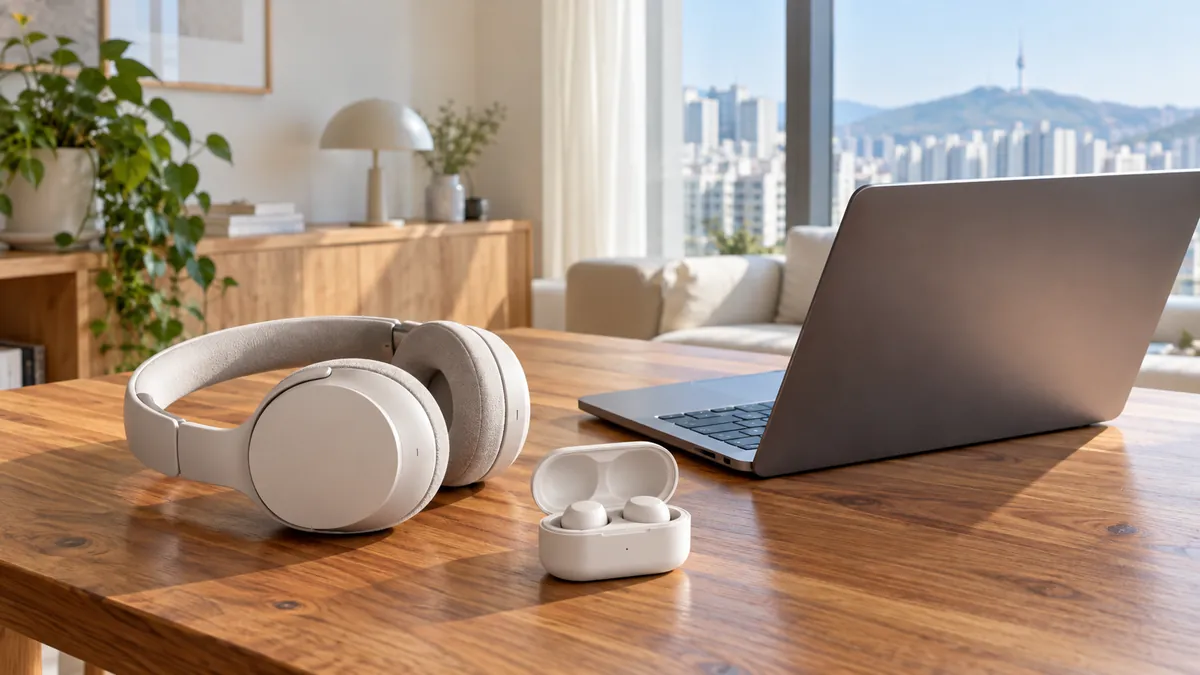
블루투스 연결은 Windows 11에서 Bluetooth를 켜고, 이어폰이나 헤드폰을 검색 가능한 상태로 만든 뒤, 빠른 설정에서 새 장치를 고르는 순서로 해요. 아래는 Microsoft 지원 문서 기준이에요.
연결하기 전에
블루투스 연결로 Windows 장치와 짝을 지을 수 있는 기기는 키보드와 마우스, 휴대폰, 스피커와 헤드폰, 프린터와 스캐너 등 다양해요. 먼저 내 PC에 Bluetooth가 있어야 해요. 대부분의 Windows 장치에는 기본으로 들어 있고, 없다면 USB Bluetooth 어댑터를 USB 포트에 꽂아서 추가할 수 있어요.
Bluetooth 켜기
설정 앱에서 켜는 방법이에요.
- 시작 > 설정 > Bluetooth 및 장치로 가요.
- Bluetooth 옆 스위치가 '켜짐'인지 확인해요.
작업 표시줄에서 켤 수도 있어요. 시간과 날짜 옆의 네트워크, 소리, 배터리 아이콘을 누르고 Bluetooth 타일을 눌러 켜고 꺼요. 타일이 안 보이면 빠른 설정에 Bluetooth 작업을 추가해야 할 수 있어요.
이어폰·헤드폰 페어링하기
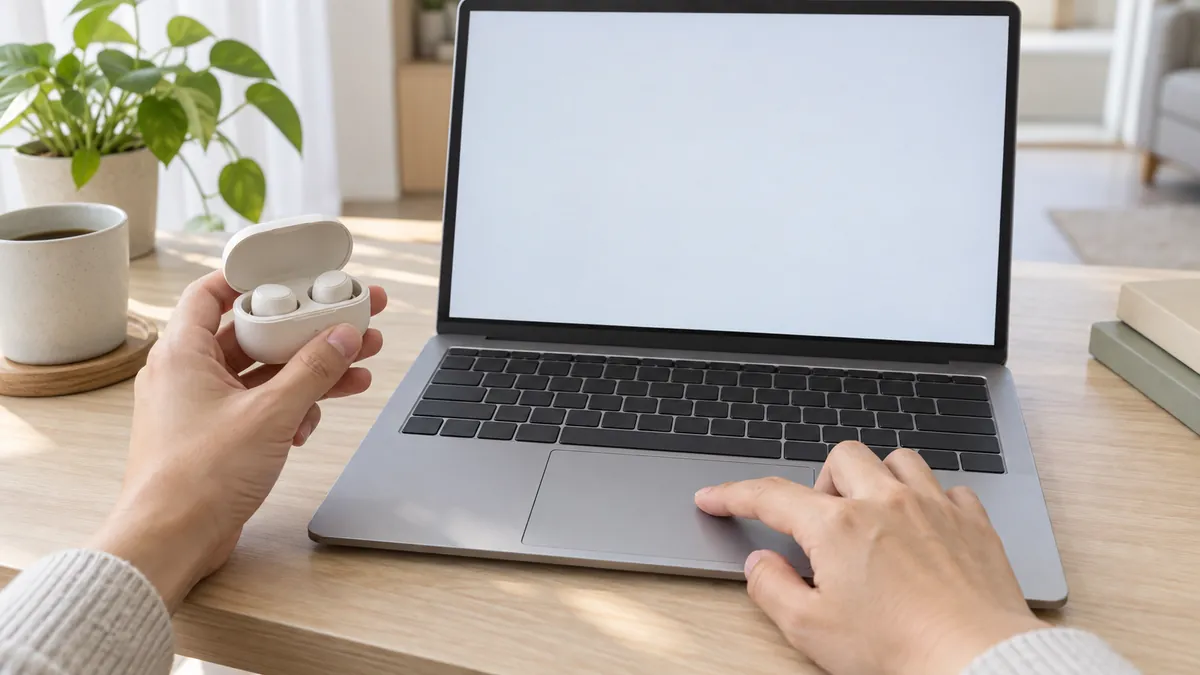
- 이어폰이나 헤드폰을 켜서 검색 가능한 상태로 만들어요. 검색 가능하게 하는 방법은 기기마다 달라서 설명서나 제조사 웹사이트를 확인해야 해요.
- PC 작업 표시줄에서 네트워크, 소리, 배터리 아이콘을 눌러요.
- Bluetooth 타일 옆의 'Bluetooth 장치 관리' 펼침 단추를 눌러요.
- '새 장치'에서 연결할 기기를 선택해요. 목록이 길면 스크롤해야 할 수 있어요.
- 화면에 나오는 안내를 따른 뒤 '완료'를 눌러요.
한 번 페어링하면 Bluetooth가 켜져 있는 동안 기기와 PC가 서로 범위 안에 있을 때마다 자동으로 연결돼요.
목록에 기기가 안 보일 때
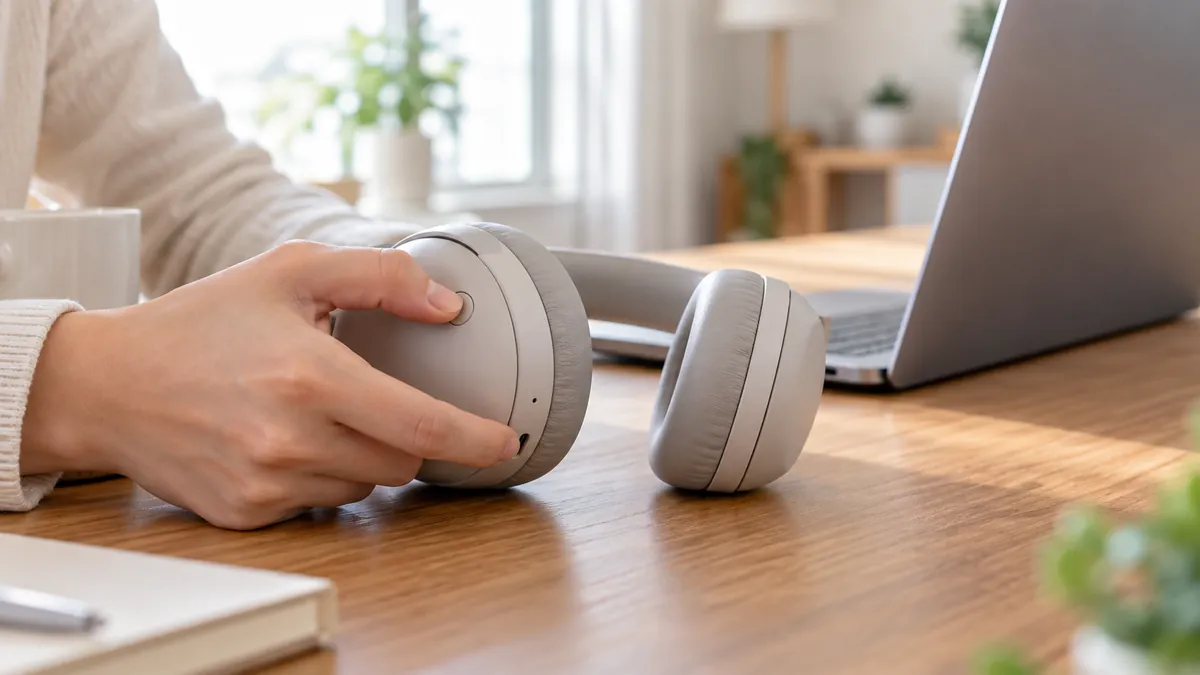
- 이어폰이 검색 가능한 상태인지 다시 확인해요. 설명서에 안내된 방법으로 페어링 모드를 켜야 해요.
- Bluetooth 디바이스 검색 설정을 '고급'으로 바꿔야 할 수 있어요. 방법은 Microsoft의 'Windows에서 Bluetooth 문제 해결' 문서에 나와 있어요.
- PC가 Bluetooth를 지원하는지 확인해요. 지원하지 않으면 USB 어댑터를 써요.
무선 이어폰을 새로 고를 때가 됐다면 꾸다페이에서 필요한 이어폰을 할부로 알아볼 수 있어요.
자주 묻는 것
블루투스 타일이 빠른 설정에 안 보여요. 어떻게 하나요? 빠른 설정에 Bluetooth 작업을 추가해야 할 수 있어요. 설정 > Bluetooth 및 장치에서도 켜고 끌 수 있어요.
매번 다시 연결해야 하나요? 아니에요. 한 번 페어링한 기기는 Bluetooth가 켜져 있고 서로 범위 안에 있으면 자동으로 연결돼요.
내 PC에 Bluetooth가 없으면 어떻게 하나요? USB Bluetooth 어댑터를 USB 포트에 꽂으면 Bluetooth를 추가할 수 있어요.