
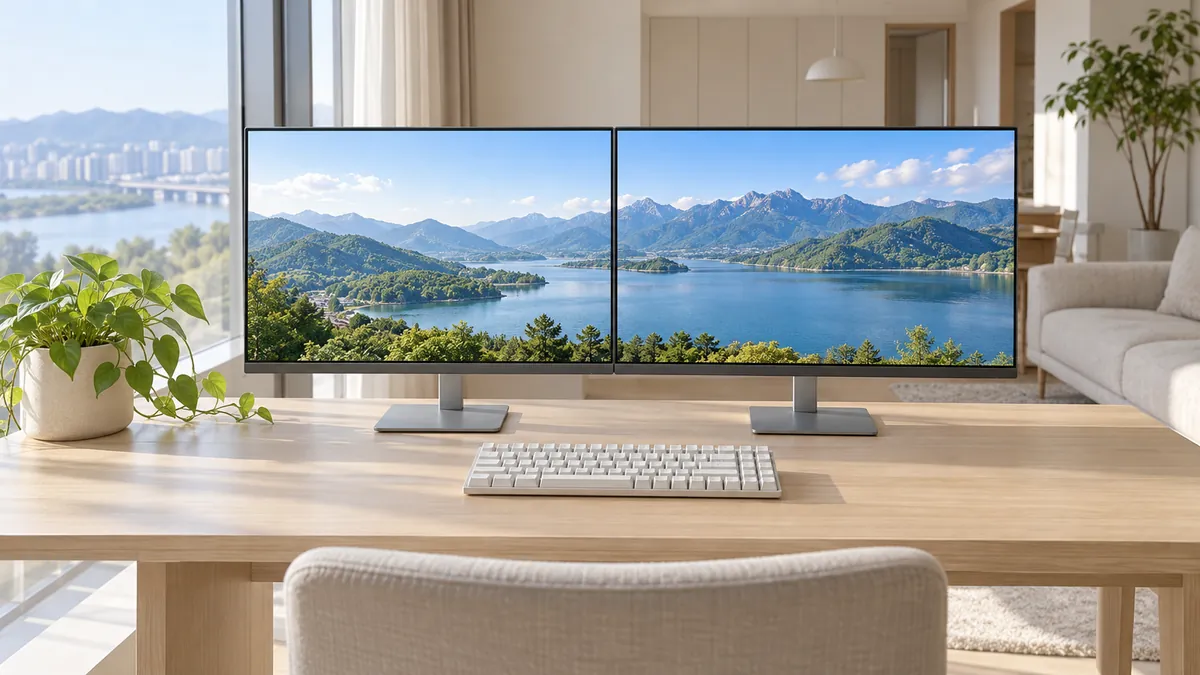
듀얼모니터 설정은 Windows 11에서 케이블 연결을 확인하고, 화면 표시 방식을 고른 뒤, 두 화면의 위치를 맞추는 순서로 하면 돼요. 아래는 Microsoft 지원 문서 기준이에요.
설정 전에 확인할 것
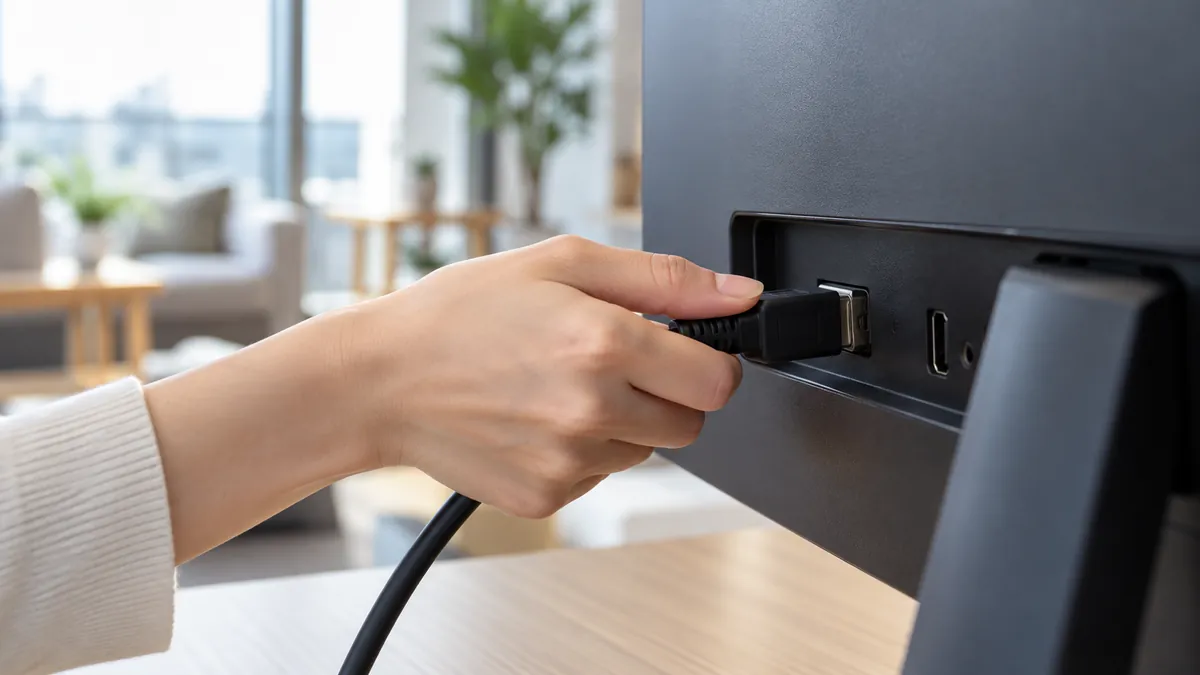
외부 디스플레이 설정을 바꾸기 전에 아래 두 가지를 먼저 봐요.
- 케이블이 PC나 도크에 제대로 연결돼 있는지 확인해요.
- Windows 업데이트를 확인해요. 설정 > Windows 업데이트에서 업데이트를 검사하면 돼요.
무선 디스플레이 어댑터를 쓴다면 어댑터를 TV의 HDMI 포트에 꽂은 뒤, PC에서 Windows 키+K를 눌러 Cast를 열고 어댑터를 골라요.
화면을 어떻게 보여줄지 고르기
Windows 키+P를 누르면 표시 방식을 고르는 메뉴가 열려요.
- PC 화면만: 하나의 디스플레이에만 화면이 나와요.
- 복제: 모든 디스플레이에 같은 화면이 나와요.
- 확장: 바탕 화면이 여러 화면에 걸쳐 나와요. 두 화면 사이에서 창이나 항목을 옮길 수 있어요.
- 두 번째 화면만: 두 번째 디스플레이에만 화면이 나와요.
두 모니터를 따로 쓰는 듀얼모니터 환경이라면 보통 '확장'을 고르면 돼요.
모니터 번호와 위치 맞추기
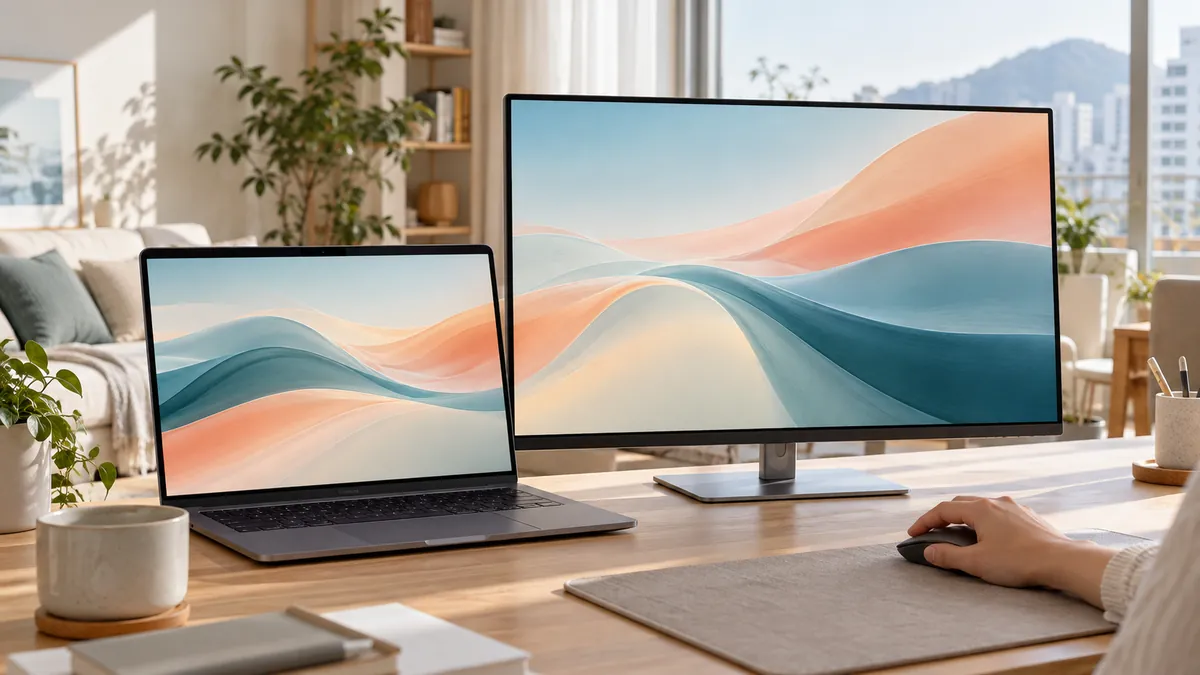
디스플레이가 두 개 이상 감지되면 각 디스플레이에 번호가 붙어요.
- 시작에서 설정을 검색해 열고, 시스템 > 디스플레이로 가요.
- '식별'을 누르면 각 화면에 번호가 떠요.
- 디스플레이 설정에서 모니터를 골라 실제 책상 위 배치와 같은 위치로 끌어다 놓아요.
- 마음에 들면 '적용'을 눌러요.
- 마우스 포인터를 화면 사이로 옮겨 보면서 자연스럽게 이동하는지 확인해요.
모니터가 설정에 안 보일 때
새로 연결한 디스플레이가 설정에 나타나지 않으면 시작 > 설정 > 시스템 > 디스플레이 > 여러 디스플레이에서 '검색'을 눌러요. 무선 디스플레이라면 같은 위치의 '연결'을 선택해요.
도킹을 뺐다 꽂을 때 창 위치
노트북을 도킹에서 빼면 외부 모니터에 있던 창이 최소화되고, 다시 꽂으면 Windows가 창을 이전 위치로 되돌려 줘요. 이 동작은 설정 > 시스템 > 디스플레이에서 '여러 디스플레이'를 펼쳐 조정할 수 있어요.
- 모니터 연결을 기준으로 창 위치 기억
- 모니터 연결이 끊어지면 창을 최소화
모니터를 새로 고를 때가 됐다면 꾸다페이에서 필요한 모니터를 할부로 알아볼 수 있어요.
자주 묻는 것
모니터를 꽂았는데 화면이 안 나와요. 어떻게 하나요? 케이블 연결과 Windows 업데이트를 먼저 확인하고, 설정 > 시스템 > 디스플레이 > 여러 디스플레이에서 '검색'을 눌러 보세요.
복제와 확장은 뭐가 다른가요? 복제는 모든 디스플레이에 같은 화면을 보여주고, 확장은 바탕 화면을 여러 화면에 넓게 펼쳐서 화면 사이로 창을 옮길 수 있어요.
모니터 번호는 어디서 확인하나요? 설정 > 시스템 > 디스플레이에서 '식별'을 누르면 각 화면에 배정된 번호가 나타나요.