

아이패드 전원 안 켜짐은 홈 버튼이 있는지에 맞춰 강제 재시동하고, 충전 상태를 확인하고, 그래도 안 되면 복구 모드를 쓰는 순서로 풀어요. 아래는 Apple 지원 문서 기준이에요.
홈 버튼이 없는 아이패드
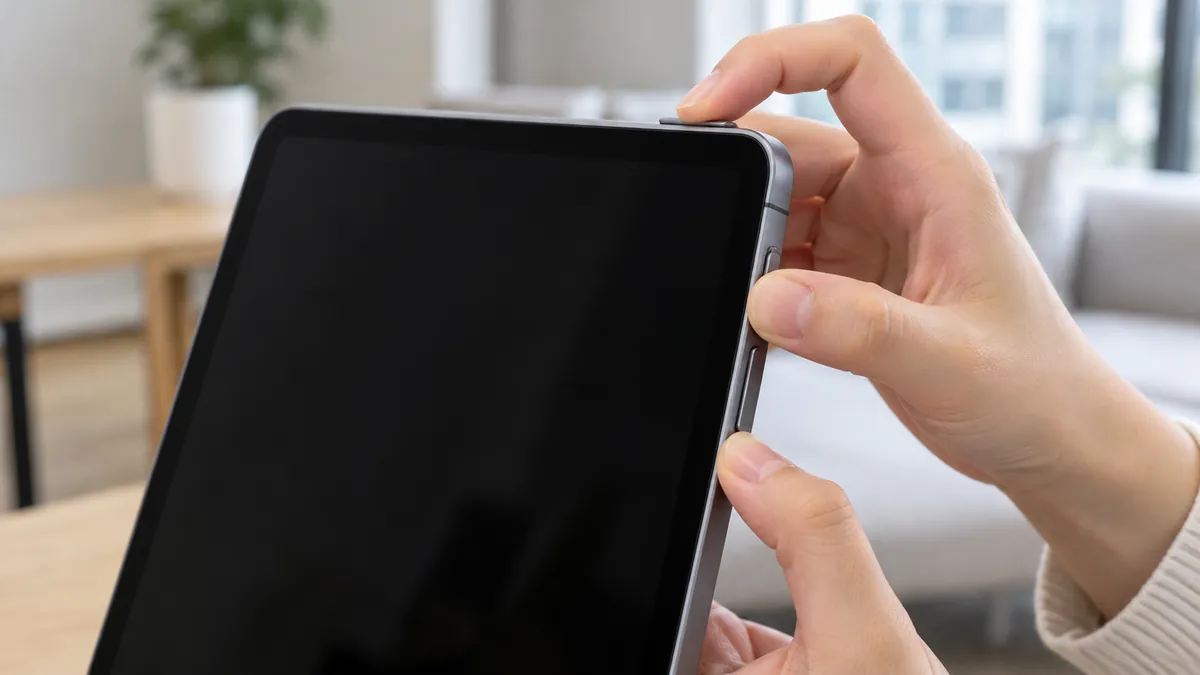
화면이 검거나 멈췄다면 아래 순서로 강제 재시동해요.
- 상단 버튼과 가장 가까운 음량 버튼을 눌렀다 빠르게 놓아요.
- 상단 버튼에서 가장 먼 음량 버튼을 눌렀다 빠르게 놓아요.
- Apple 로고가 보일 때까지 상단 버튼을 길게 눌러요.
홈 버튼이 있는 아이패드
Apple 로고가 보일 때까지 홈 버튼과 상단 버튼을 동시에 길게 눌러요.
그래도 켜지지 않으면 충전부터 확인해요
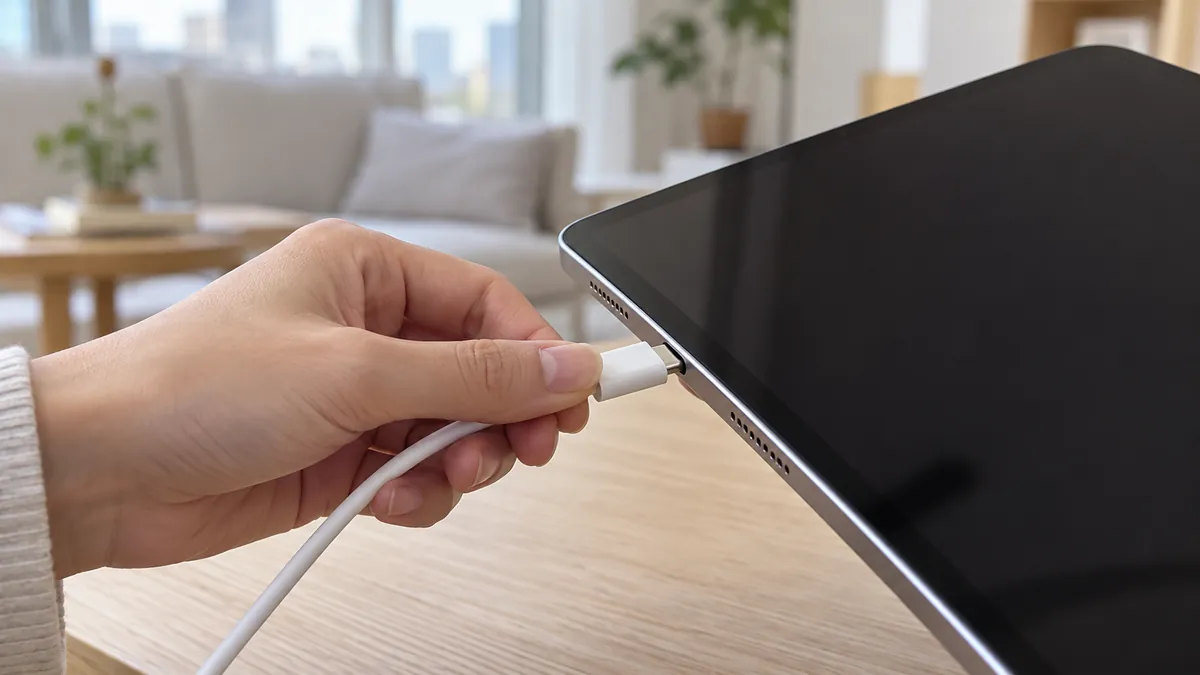
Apple은 하드웨어를 확인하고 기기를 충전하라고 안내하며, 최대 한 시간까지 충전해야 할 수 있어요. 충전 아이콘이 보이지 않으면 아래를 확인해요.
- 아이패드와 함께 제공된 케이블과 전원 어댑터로 연결해 보세요.
- 다른 전원 어댑터나 충전 케이블로 바꿔 보세요.
- 아이패드가 너무 뜨겁거나 너무 차갑지 않은지 확인해요.
켜지다가 멈춘다면
Apple 로고나 빨간색, 파란색 화면에서 멈춘다면 컴퓨터에 연결해 복구 모드로 들어가요. Mac은 Finder를, 윈도우 PC는 Apple 기기 앱이나 iTunes를 열고, 복구 모드 화면이 나타나면 복원 대신 업데이트를 골라요. 다운로드가 15분 넘게 걸리면 복구 모드가 종료되니 처음부터 다시 해요.
계속 작동하지 않을 때
Apple은 계속 작동하지 않으면 서비스를 받아야 할 수 있다고 안내해요. 서비스 점검 후 기기를 바꿔야 한다고 안내받았다면 꾸다페이에서 필요한 아이패드를 할부로 알아볼 수 있어요.
자주 묻는 것
홈 버튼이 없는 아이패드는 어떻게 강제 재시동하나요? 상단 버튼과 가까운 음량 버튼, 먼 음량 버튼을 차례로 눌렀다 놓은 뒤 Apple 로고가 보일 때까지 상단 버튼을 길게 눌러요.
충전해도 아무 반응이 없으면 어떻게 하나요? 다른 전원 어댑터와 충전 케이블로 바꿔 보고, 기기가 너무 뜨겁거나 차갑지 않은지 확인해요. 최대 한 시간까지 충전해야 할 수 있어요.
복구 모드에서 업데이트와 복원 중 무엇을 고르나요? Apple 문서는 복원 또는 업데이트 옵션이 나오면 업데이트를 고르라고 안내해요.