
아이패드 초기화 방법은 설정 앱에서 일반 > 전송 또는 iPad 재설정 > 모든 콘텐츠 및 설정 지우기를 누르는 거예요. 지우면 기기의 정보가 사라지니 먼저 백업해 두세요. Apple은 백업해 두면 새 기기나 지워진 기기에 콘텐츠, 설정, 앱을 복원할 수 있다고 안내해요.
초기화 전에 할 일
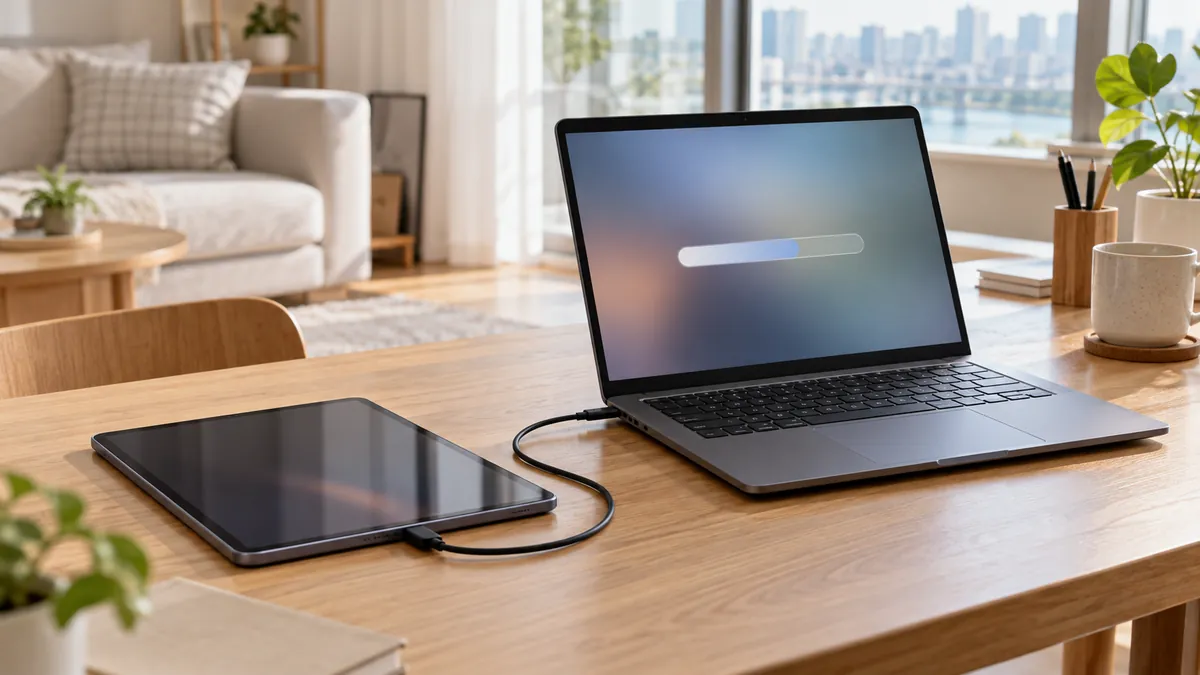
- 기기를 백업해요. 백업이 있으면 지운 뒤에도 콘텐츠, 설정, 앱을 복원할 수 있어요.
- Apple Watch를 페어링해 둔 기기라면 먼저 페어링을 해제해요.
- 기기 암호와 Apple 계정 암호를 준비해요. 초기화 중에 입력해야 해요.
설정에서 아이패드 지우는 순서
- 설정으로 이동해요.
- 일반을 눌러요.
- 전송 또는 iPad 재설정을 눌러요.
- 모든 콘텐츠 및 설정 지우기를 눌러요.
- 계속을 눌러요.
- eSIM을 유지할지 삭제할지 선택하는 단계가 나와요. eSIM을 지우면 이동통신사에 문의해 셀룰러 요금제를 다시 활성화해야 해요.
- 기기 암호를 입력해요.
- 백업이 끝날 때까지 기다려요.
- Apple 계정 암호를 입력하고 화면 안내에 따라 진행해요.
- 기기가 재설정될 때까지 기다려요.
과정이 끝나면 'Hello'(안녕하세요) 화면이 나타나요.
팔거나 다른 사람에게 줄 때는 이 순서로
중고로 팔거나 선물하거나 보상 판매에 보내는 경우에는 지우기 전에 해 둘 일이 더 있어요. Apple이 안내하는 순서예요.
- 기기를 백업해요.
- Apple Watch를 페어링했다면 페어링을 해제해요.
- AppleCare 플랜이 있다면 취소하거나 새 소유자에게 옮길 수 있어요.
- 설정 앱에서 내 이름을 누르고 아래로 내려 로그아웃해요. 최신 버전에서는 '이 기기 지우기' 또는 '지우지 않고 로그아웃' 중에서 고를 수 있어요.
- 설정 > 일반 > 전송 또는 iPad 재설정 > 모든 콘텐츠 및 설정 지우기를 눌러요.
- 기기 암호를 입력하고 기기 지우기를 눌러요.
- 신뢰하는 기기 목록에서 이전 기기를 제거해요.
이미 기기를 넘겼다면 새 소유자에게 모든 콘텐츠 및 설정을 지워 달라고 요청하고, 신뢰하는 기기 목록에서 기기를 제거해 주세요. 기기를 분실했거나 도난당했다면 iCloud.com의 기기 찾기에서 지울 수 있어요. Apple 계정 암호를 바꾸고 이중 인증을 켜 두는 것도 방법이에요.
초기화한 뒤에는
지우기가 끝나면 'Hello' 화면에서 처음 설정을 시작해요. 새 기기로 정보를 옮길 계획이었다면 백업이나 빠른 시작으로 전송하면 돼요.
참고로 iCloud에 로그인한 상태에서 사진이나 문서를 직접 삭제하면 iCloud와 연결된 모든 기기에서 영구적으로 지워진다는 점도 알아두세요.
새 아이패드로 바꿀 계획이라면 꾸다페이에서 필요한 아이패드 모델을 할부로 알아볼 수 있어요.
자주 묻는 것
초기화하기 전에 꼭 백업해야 하나요? Apple 안내의 첫 단계가 백업이에요. 백업해 두면 지워진 기기나 새 기기에 콘텐츠, 설정, 앱을 복원할 수 있어요.
초기화 중에 Apple 계정 암호가 필요한가요? 네. 기기 암호를 입력한 뒤 백업이 끝나면 Apple 계정 암호를 입력하는 단계가 있어요.
eSIM은 어떻게 되나요? 지우는 과정에서 eSIM을 유지할지 삭제할지 고를 수 있어요. 삭제하면 이동통신사에 연락해 셀룰러 요금제를 다시 활성화해야 해요.