
아이폰 백업은 iCloud에 하거나 컴퓨터에 하는 두 가지 방법이 있고, 둘을 함께 써도 돼요. 아래는 Apple 지원 문서 기준이에요.
iCloud와 컴퓨터, 어느 쪽이 맞을까요
Apple 안내에 따르면 두 방법의 특징이 달라요.
- iCloud: 백업을 항상 암호화해요. Wi-Fi만 있으면 어디서나 백업하고 쓸 수 있고 컴퓨터에 연결하지 않아도 돼요.
- 컴퓨터: Mac이나 PC에 저장해요. 저장 공간은 컴퓨터의 남은 공간에 따라 달라요. 암호화된 백업을 제공하지만 기본적으로 꺼져 있어요.
한 방법을 쓸 수 없을 때 다른 방법을 쓸 수 있도록 두 가지를 모두 써도 돼요.
iCloud로 지금 백업하기
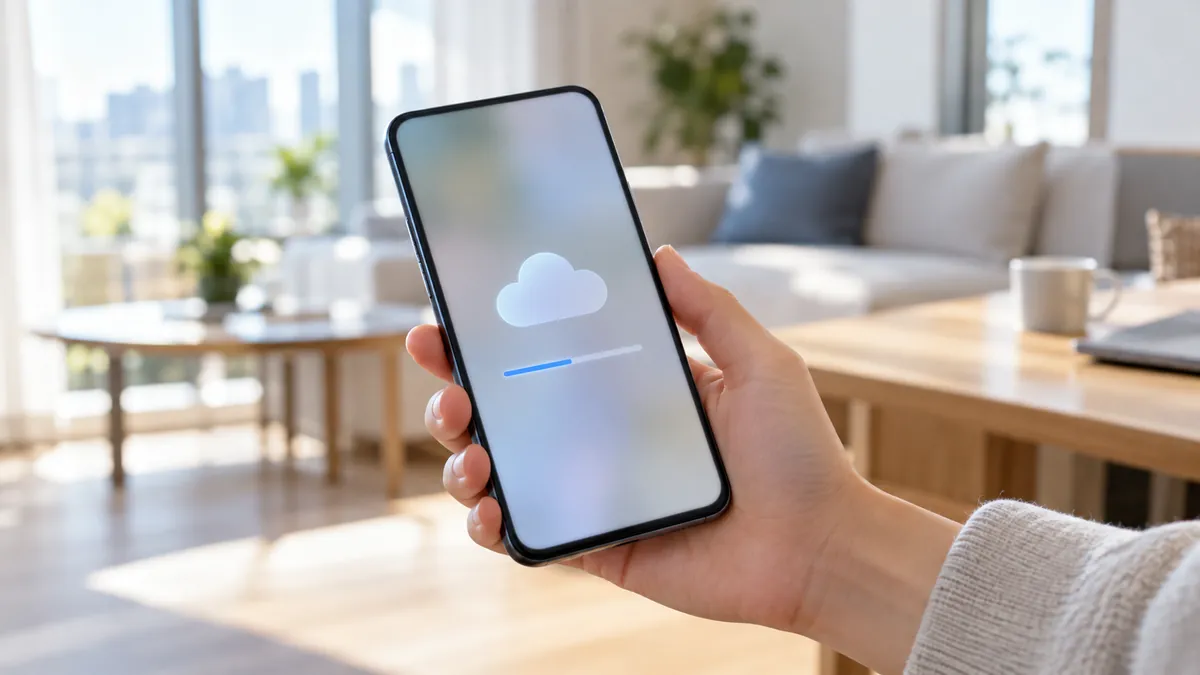
- 아이폰을 Wi-Fi 네트워크에 연결해요.
- 설정 앱을 열고 사용자 이름을 탭한 뒤 iCloud를 탭해요.
- 'iCloud 백업'을 탭해요.
- '지금 백업'을 탭하고, 백업이 끝날 때까지 Wi-Fi 연결을 유지해요.
'지금 백업' 아래에 가장 최근 백업 날짜와 시간이 표시돼요. iCloud 저장 공간이 부족하다는 경고가 나오면 화면 안내에 따라 저장 공간을 더 구입하라고 안내해요.
iCloud 자동 백업 조건
'이 iPhone 백업'을 켜 두면 자동으로 백업돼요. 아이폰이 전원에 연결되어 있고, Wi-Fi에 연결되어 있고, 화면이 잠겨 있어야 해요.
컴퓨터(Windows)로 백업하기
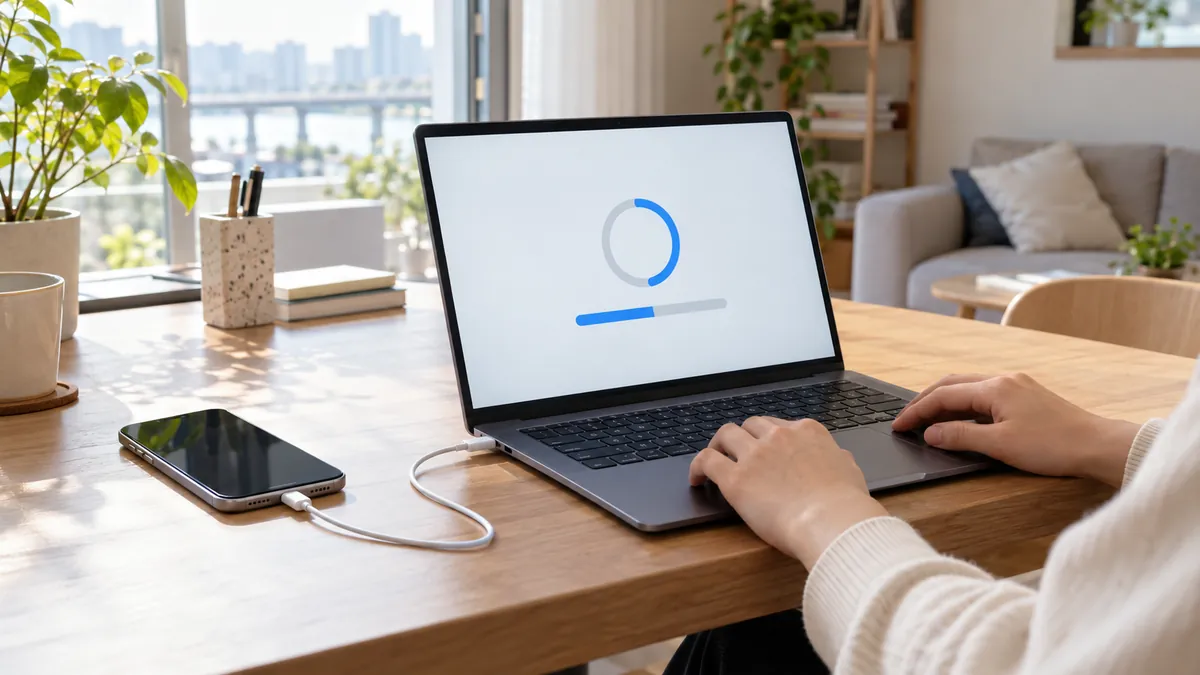
- 아이폰을 USB 케이블이나 Wi-Fi로 Windows 기기에 연결해요. 아이폰에서 '신뢰'를 먼저 탭해야 할 수 있어요.
- Windows 기기에서 Apple 기기 앱을 열고 사이드바에서 아이폰을 선택해요.
- 사이드바에서 '일반'을 선택해요.
- '아이폰의 모든 데이터를 이 컴퓨터에 백업'을 선택하고 '지금 백업'을 눌러요.
백업을 암호로 보호하려면 '로컬 백업 암호화'를 선택해요. 암호를 잊어버리면 이전에 암호화한 백업을 쓸 수 없으니 기억해 두세요.
백업에 들어가지 않는 것
백업 방법에 따라 빠지는 항목이 있어요. Apple 안내 기준이에요.
- iCloud 백업: iCloud에 이미 동기화된 사진·메모·메시지, Apple Pay 정보, Face ID 설정, 오프라인 지도 등
- 컴퓨터 백업: iTunes Store·App Store·Apple Books 콘텐츠, 이미 iCloud에 동기화된 데이터, Face ID 설정, Apple Pay 정보 등
- 컴퓨터 백업에서 활동·건강·키체인 데이터를 넣으려면 암호화된 백업을 만들어야 해요.
기기를 바꾸기 전이라면 백업이 끝났는지 확인한 뒤 진행하세요. 새 아이폰이 필요해졌다면 꾸다페이에서 필요한 아이폰을 할부로 알아볼 수 있어요.
자주 묻는 것
아이폰 백업은 컴퓨터가 꼭 있어야 하나요? 아니에요. Apple 안내에 따르면 Wi-Fi만 연결되어 있으면 컴퓨터 없이 iCloud로 백업할 수 있어요.
iCloud 자동 백업이 안 될 때는 무엇을 확인하나요? '이 iPhone 백업'이 켜져 있는지, 아이폰이 전원과 Wi-Fi에 연결되어 있는지, 화면이 잠겨 있는지 확인해 보세요.
백업 암호를 잊어버리면 어떻게 되나요? Apple은 암호를 잊어버리면 이전에 암호화된 백업을 사용할 수 없다고 안내해요.
사진과 메시지도 백업에 들어가나요? iCloud에 이미 동기화한 사진과 메시지는 iCloud 백업에서 따로 빠져요. 컴퓨터 백업도 이미 iCloud에 동기화된 데이터는 포함하지 않아요.