
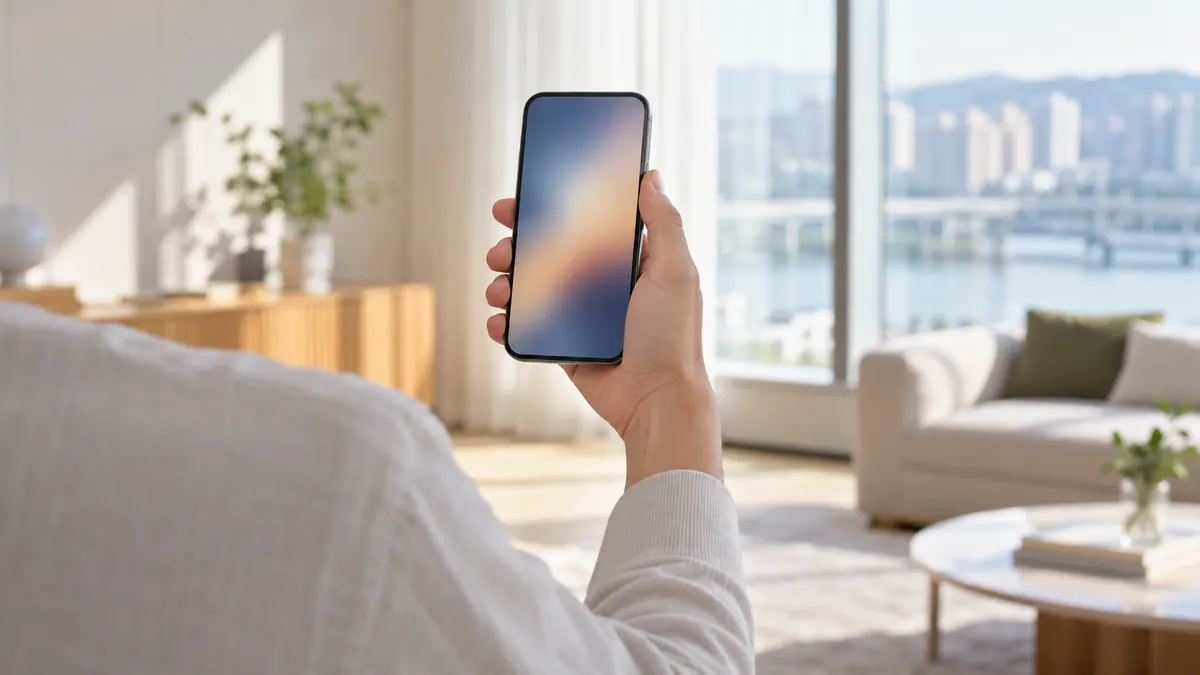
아이폰 페이스 아이디 안됨 문제는 Apple 안내대로 업데이트, 설정, 카메라 가림, 얼굴 가림, 거리와 방향 순서로 확인해 보세요. 그래도 안 되면 기기를 재시동하고, 마지막으로 Face ID를 재설정해 다시 설정하는 순서예요.
1. 업데이트와 지원 모델 확인
아이폰을 최신 버전의 iOS로 업데이트해 주세요. 내 아이폰이나 아이패드 모델이 Face ID를 지원하는 모델인지도 확인해요.
2. Face ID 설정 확인
설정 > Face ID 및 암호로 가서 Face ID가 설정돼 있는지, 쓰려는 기능이 켜져 있는지 확인해요.
3. 카메라를 가린 것이 없는지 확인
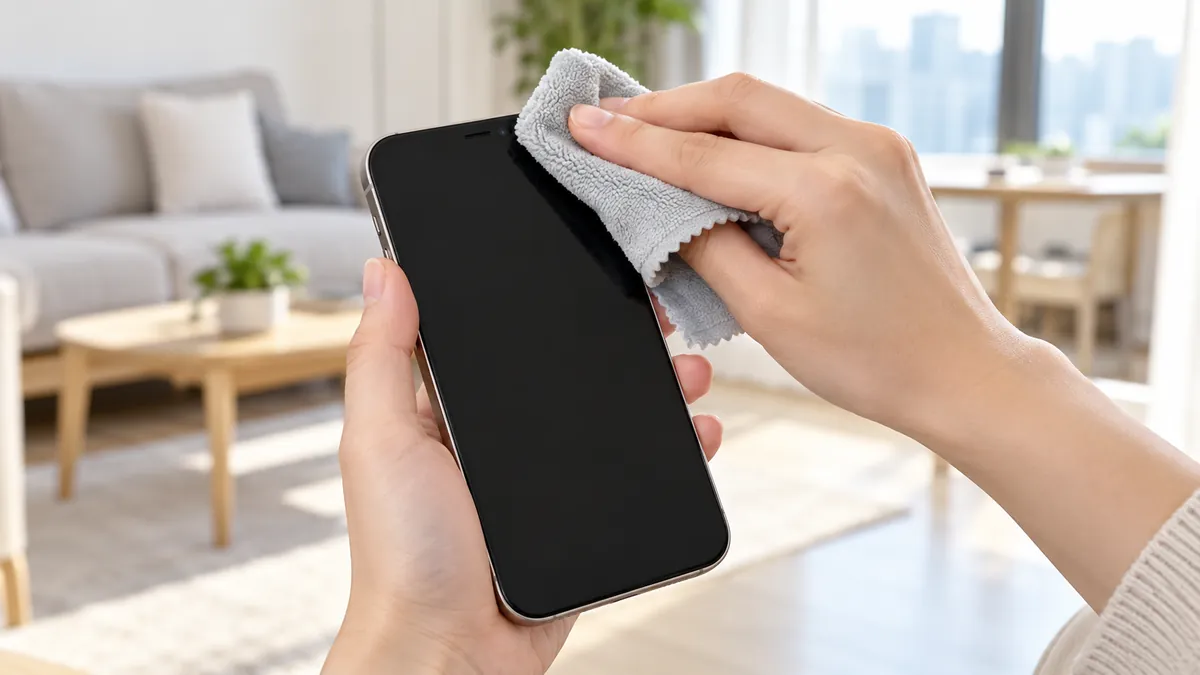
얼룩, 케이스, 화면 보호 필름이 TrueDepth 카메라를 가리고 있으면 모두 치워 주세요. 아이패드나 일부 최신 모델을 가로 방향으로 쓸 때는 손가락이나 손바닥이 카메라를 가리지 않게 조심해요.
4. 얼굴이 가려지지 않았는지 확인
- 카메라에 눈, 코, 입이 완전히 보여야 해요. 입과 코를 가린 물체가 있으면 기본적으로 Face ID가 작동하지 않아요.
- 마스크를 쓴 상태로 Face ID를 쓰도록 설정해 둔 경우에는 눈이 가려지지 않았는지 확인해요. 마스크를 너무 높이, 눈 가까이 쓰면 잠금이 풀리지 않을 수 있어요. 이때는 아이폰을 더 높이 들거나 얼굴에 더 가까이 가져가 보세요.
- 특정 빛을 막도록 만든 선글라스는 TrueDepth 카메라가 쓰는 적외선을 막을 수 있어요. 선글라스를 벗고 써 보세요.
5. 외모가 달라졌다면 대체 외모 추가
수염, 짙은 화장처럼 평소와 크게 달라 보이는 변화가 있다면 대체 외모를 설정해 Face ID가 계속 알아보게 할 수 있어요. 안경도 마찬가지로, 안경을 쓴 상태에서 대체 외모를 추가해 볼 수 있어요. 대부분의 경우 Face ID는 외모의 변화를 계속 학습한다고 Apple은 설명해요.
6. 카메라를 마주 보고 거리 맞추기
- iOS 16 이후 버전을 쓰는 아이폰 13 이후 모델은 세로와 가로 방향 모두에서 Face ID가 작동해요. 이전 모델은 세로 방향으로 카메라를 마주 볼 때만 작동해요.
- 마스크를 쓴 상태의 Face ID는 세로 방향에서만 작동해요.
- 셀피를 찍을 때처럼 팔을 뻗은 거리, 얼굴에서 25~50cm 떨어졌을 때 가장 잘 작동해요.
7. 재시동
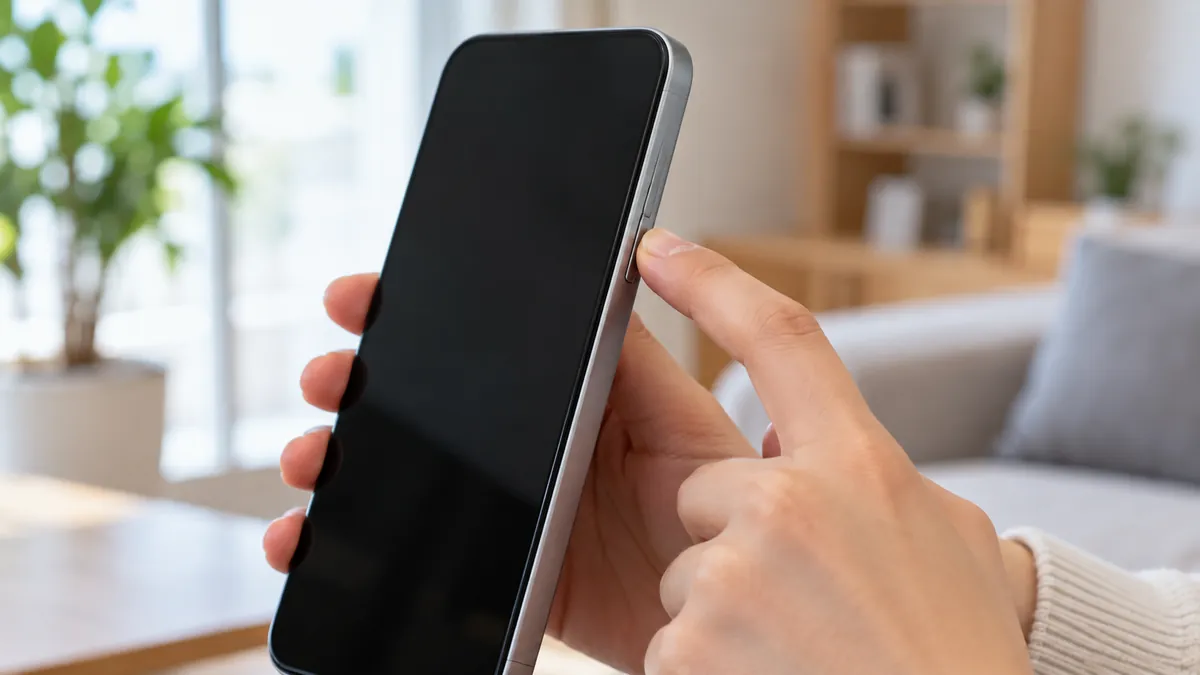
아이폰을 재시동하고 암호를 입력한 뒤 Face ID를 다시 써 봐요.
8. Face ID 재설정
그래도 안 되면 설정 > Face ID 및 암호 > Face ID 재설정을 누르고, 이어서 Face ID 설정을 눌러 다시 설정해요.
서비스가 필요한 경우
다음 중 하나라면 서비스가 필요할 수 있다고 Apple은 안내해요.
- Face ID 설정이 진행되지 않고 얼굴을 프레임 안에 맞추라는 메시지가 계속 나올 때
- 카메라가 작동하지 않아 Face ID를 설정할 수 없을 때
Apple은 기기를 반드시 교육을 받은 테크니션이 수리해야 한다고 안내해요. 잘못된 수리나 개조, 정품이 아닌 부품을 쓰면 안전 메커니즘이 제대로 작동하지 않을 수 있기 때문이에요.
새 아이폰으로 바꿀 계획이라면 꾸다페이에서 필요한 아이폰 모델을 할부로 알아볼 수 있어요.
자주 묻는 것
Face ID가 정상인데도 암호를 입력하라고 하는 이유가 뭔가요? Face ID를 처음 설정한 뒤에는 암호를 더 자주 입력해야 할 수 있어요.
마스크를 쓰면 아이패드에서도 Face ID가 되나요? 아니요. 마스크를 쓴 상태의 Face ID는 아이패드에서 작동하지 않아요. 아이폰에서는 세로 방향에서만 작동해요.
아이패드는 가로로 써도 Face ID가 되나요? 네. 아이패드는 가로와 세로 어느 방향으로든 Face ID를 쓸 수 있어요.
Face ID가 비활성화되었다는 경고가 뜨면 어떻게 하나요? Apple은 이 경우를 다루는 별도 안내 문서를 두고 있어요. Apple 지원 사이트에서 Face ID가 비활성화되었다는 경고 문서를 찾아 확인해 주세요.