

아이폰 전원 안 켜짐은 먼저 충전하고, 모델에 맞는 버튼 조합으로 강제 재시동하고, 그래도 안 되면 서비스를 받는 순서로 풀어요. 아래는 Apple 지원 문서 기준이고, 모델에 따라 버튼 조합이 달라요.
먼저 충전부터 해요
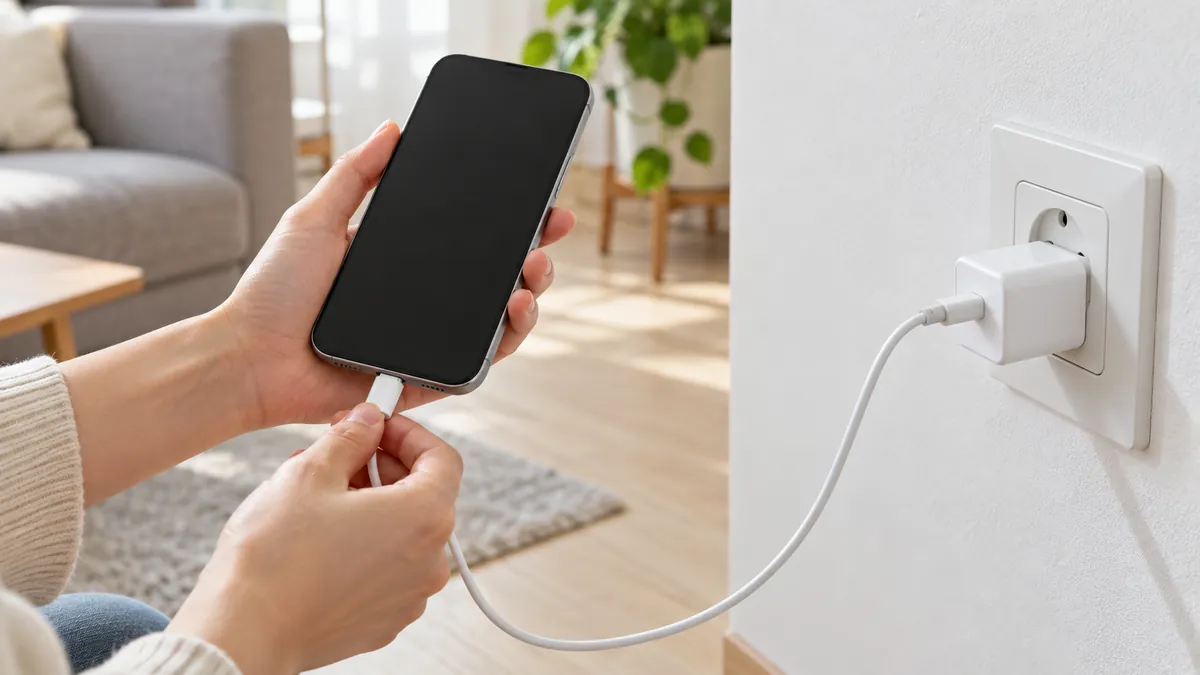
아이폰이 켜지지 않으면 한 시간 동안 충전한 다음 다시 시도하라고 Apple이 안내해요. 배터리 전원 부족 화면이 보이면 하드웨어를 확인하고 30분 동안 또는 시동될 때까지 충전해요.
모델에 맞게 강제 재시동해요
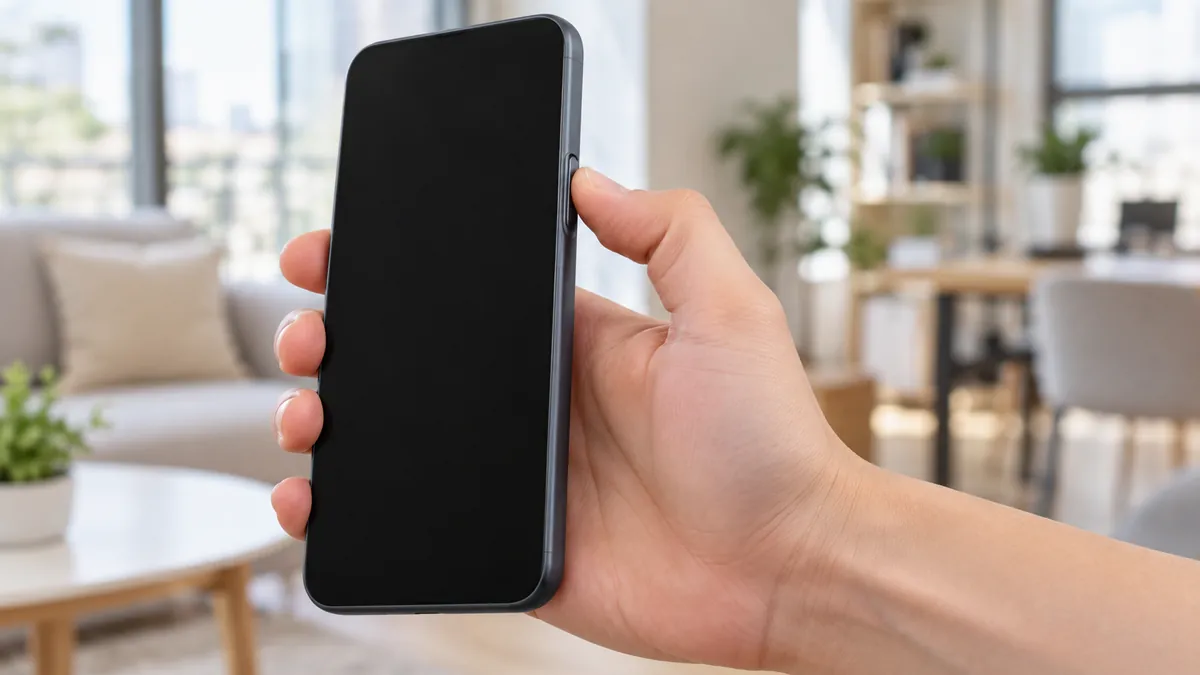
Face ID가 있는 아이폰은 아래 순서로 해요.
- 음량 높이기 버튼을 눌렀다 빠르게 놓아요.
- 음량 낮추기 버튼을 눌렀다 빠르게 놓아요.
- Apple 로고가 보일 때까지 측면 버튼을 길게 눌러요. 10초 이상 걸릴 수 있어요.
홈 버튼이 있는 모델은 조합이 달라요.
- 아이폰 7과 7 Plus: 측면 버튼과 음량 낮추기 버튼을 동시에 로고가 보일 때까지 길게 눌러요.
- 아이폰 6s 이전 모델: 홈 버튼과 측면(또는 상단) 버튼을 약 10초간 동시에 길게 눌러요.
강제 재시동 전에 일반 재시동도 있어요. 전원 끔 슬라이더가 나오면 끈 뒤 30초를 기다리고, 다시 켤 때는 로고가 보일 때까지 버튼을 눌러요.
로고에서 멈췄다면
복원이나 데이터 이전 중에는 Apple 로고와 진행 막대가 한 시간 넘게 보일 수 있어요. 진행 막대가 한 시간 넘게 움직이지 않으면 컴퓨터에 연결하고 복구 모드로 들어가요. Mac은 Finder를, 윈도우 PC는 Apple Devices 앱이나 iTunes를 열어요. 복원을 고르면 데이터가 지워질 수 있으니 업데이트 옵션이 있으면 업데이트부터 골라요.
그래도 안 켜질 때
강제 재시동과 충전 후에도 켜지지 않으면 Apple은 서비스가 필요할 수 있다고 안내해요. 데이터가 중요하다면 수리 맡기기 전에 백업이 있는지 먼저 확인해요. 서비스 점검 결과 기기를 바꿔야 한다고 안내받았다면 꾸다페이에서 필요한 아이폰을 할부로 알아볼 수 있어요.
자주 묻는 것
아이폰이 안 켜질 때 얼마나 충전해야 하나요? Apple은 한 시간 동안 충전한 뒤 다시 시도하라고 안내해요. 배터리 전원 부족 화면이 보이면 30분 동안 또는 시동될 때까지 충전해요.
복구 모드에서 업데이트와 복원 중 무엇을 고르나요? Apple은 업데이트 또는 복원하라는 메시지가 나타나면 업데이트를 고르라고 안내해요. 복원을 고르면 아이폰이 지워져요.
Apple 로고에서 멈추면 어떻게 하나요? 진행 막대가 한 시간 넘게 움직이지 않으면 컴퓨터에 연결해 복구 모드로 전환하고 업데이트를 골라요.