
프린터 연결은 Windows 설정의 '프린터 및 스캐너'에서 장치를 추가하는 방식이 기본이에요. USB로 꽂는 프린터는 대개 알아서 설치되고, 무선과 Bluetooth 프린터는 연결 조건을 먼저 맞춘 뒤 추가하면 돼요. 아래는 Microsoft 지원 문서 기준이에요.
먼저 알아둘 점
프린터를 Windows 장치에 직접 연결하면 대부분 자동으로 설치되고 바로 인쇄할 수 있어요. Windows가 대부분의 프린터를 기본으로 지원해서, 특수한 드라이버나 소프트웨어를 따로 설치하지 않아도 되는 경우가 많아요.
USB로 연결하는 프린터
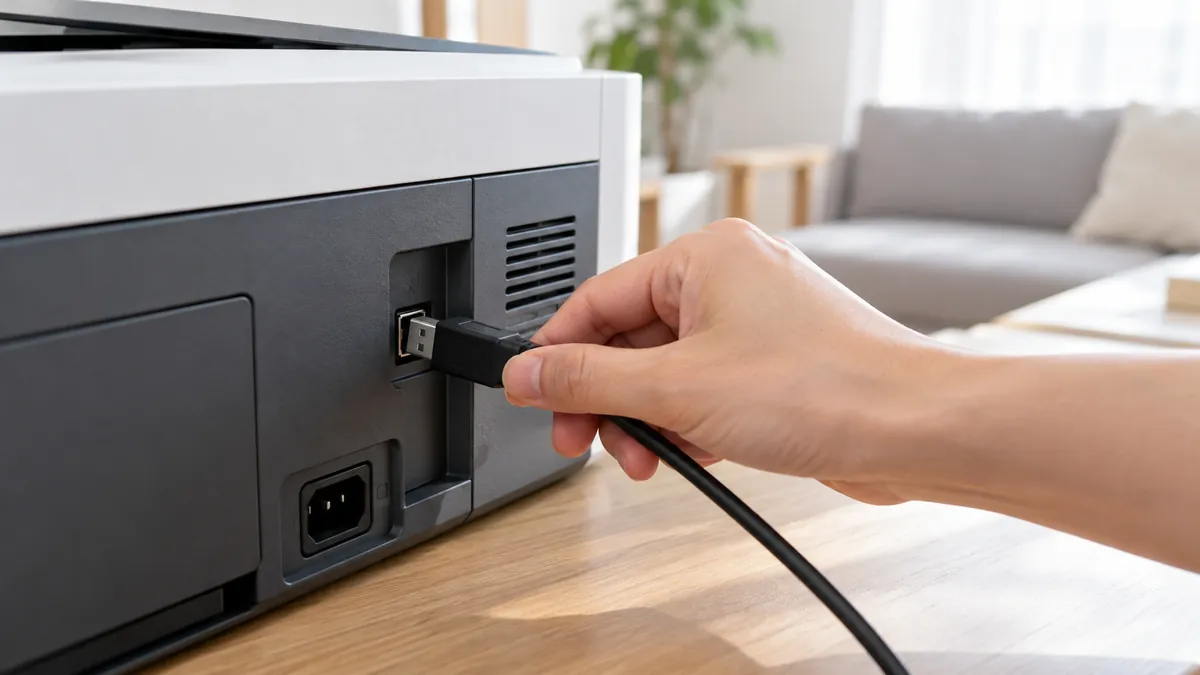
대부분의 경우 프린터를 연결하고 전원을 켜면 Windows에 자동으로 설치돼요. 자동으로 설치되지 않으면 이렇게 해요.
- 프린터가 USB 등으로 Windows 장치에 연결돼 있고, 전원이 켜져 있는지 확인해요.
- 시작 > 설정 > Bluetooth 및 장치 > 프린터 및 스캐너로 가요.
- 설치된 프린터 목록에 이미 있는지 확인해요.
- 없으면 '장치 추가'를 눌러요.
- 프린터 목록이 채워지길 기다렸다가 원하는 프린터 옆의 '장치 추가'를 눌러요. 목록이 다 채워지는 데 몇 분 걸릴 수 있어요.
네트워크·무선 프린터
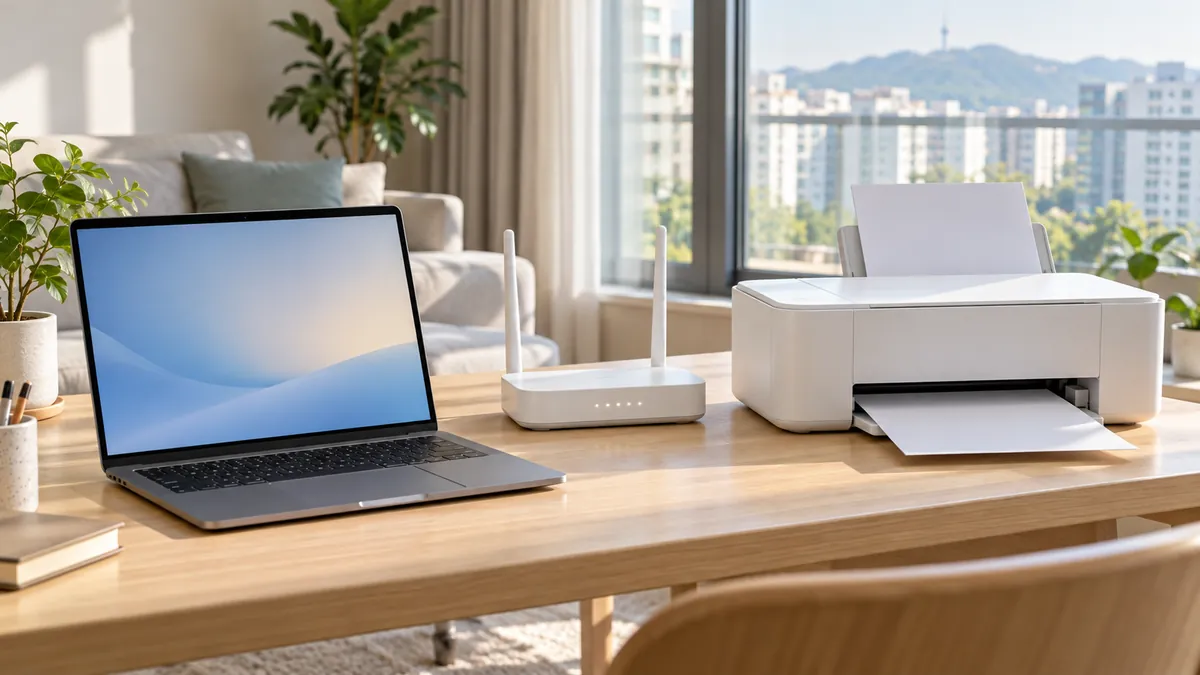
- 프린터가 켜져 있고 Windows 장치와 같은 네트워크에 연결돼 있는지 확인해요. 무선 프린터는 PC와 같은 무선 네트워크에 있어야 해요.
- 시작 > 설정 > Bluetooth 및 장치 > 프린터 및 스캐너로 가요.
- 목록에 프린터가 없으면 '장치 추가'를 누르고, 나타난 프린터 옆의 '장치 추가'를 눌러요.
프린터를 네트워크에 연결하는 방법은 프린터 설명서나 제조사 웹사이트를 확인하라고 Microsoft는 안내해요.
Bluetooth 프린터
- 프린터를 켜고 다른 기기에서 검색되는 상태로 만들어요. 방법은 프린터마다 달라서 설명서를 확인해야 해요.
- 설정 > Bluetooth 및 장치 > 프린터 및 스캐너에서 '장치 추가'를 눌러요.
- 목록에서 프린터를 골라 페어링을 마쳐요.
PC에 Bluetooth 기능이 없다면 USB Bluetooth 어댑터를 꽂아서 쓸 수 있어요.
프린터가 목록에 안 나올 때
- 프린터 목록은 완성되기까지 몇 분 걸릴 수 있으니 조금 기다려요.
- 자동으로 찾지 못하면 '원하는 프린터가 목록에 없음' 옆의 '수동으로 새 장치 추가'를 선택해 화면 안내를 따라요.
- 그래도 설치되지 않으면 Microsoft의 'Windows에서 프린터 연결 및 인쇄 문제 해결' 문서를 확인해요.
- 일부 ARM PC는 제조사 설치 관리자로 프린터를 추가하지 못할 수 있어요. 이럴 땐 설치 관리자 대신 위의 설정 경로로 추가하라고 Microsoft는 안내해요.
드라이버가 필요할 때
설치 후 프린터 옆에 '드라이버 찾기' 단추가 보이면 프린터는 작동하지만 전체 드라이버가 설치될 때까지 기능이 제한될 수 있어요. 드라이버는 Windows 업데이트로 받는 것이 가장 좋다고 Microsoft는 안내해요.
사무용 프린터를 새로 들일 때가 됐다면 꾸다페이에서 필요한 프린터를 할부로 알아볼 수 있어요.
자주 묻는 것
프린터를 연결했는데 설정 목록에 안 보여요. 어떻게 하나요? 전원과 연결 상태를 확인하고, 설정 > Bluetooth 및 장치 > 프린터 및 스캐너에서 '장치 추가'를 눌러요. 목록이 채워지는 데 몇 분 걸릴 수 있어요.
무선 프린터는 어떤 조건이 필요한가요? 프린터가 켜져 있고, PC와 같은 무선 네트워크에 연결돼 있어야 해요.
설치는 됐는데 일부 기능이 안 되면 어떻게 하나요? '드라이버 찾기' 단추가 보이면 Windows 업데이트로 드라이버를 받아 보세요.