
윈도우 정품 인증은 설정 > 시스템 > 정품 인증 화면에서 상태를 확인하는 것부터 시작해요. 정품 인증이 되지 않았다면 같은 화면의 문제 해결로 정품 인증 문제 해결사를 실행해 보세요. Microsoft는 Windows 11을 기준으로 이 순서를 안내해요.
정품 인증이란
정품 인증은 제품 키나 디지털 권한(디지털 라이선스)을 장치의 하드웨어 구성과 짝지어 주는 과정이에요. Windows 복사본이 정품이고 Microsoft 소프트웨어 사용 조건이 허용하는 것보다 많은 장치에서 쓰이지 않았다는 걸 확인하는 용도예요. 정품 인증에는 인터넷 연결이 필요해요.
정품 인증 상태 확인하기
시작 > 설정 > 시스템 > 정품 인증으로 가면 정품 인증 상태가 보여요. 화면에는 보통 네 가지 중 하나가 나와요.
- Windows가 정품 인증됨: 정품 인증은 됐지만 Microsoft 계정이 연결돼 있지 않아요.
- Windows가 디지털 라이선스를 사용하여 정품 인증됨: 정품 인증은 됐고, Microsoft 계정이 디지털 라이선스에 연결돼 있지 않아요.
- Windows가 Microsoft 계정에 연결된 디지털 라이선스를 사용하여 정품 인증됨: 정품 인증이 됐고 계정도 연결돼 있어요.
- Windows가 정품 인증되지 않음: 정품 인증이 안 된 상태이고, 이유를 알려 주는 오류 메시지가 나와요.
정품 인증이 안 될 때 해결 순서
1. 문제 해결사 실행
설정 > 시스템 > 정품 인증에서 문제 해결을 선택해요. 이 옵션은 관리자로 로그인해야 쓸 수 있고, Windows 11이 정품 인증되지 않았을 때만 보여요. 정품 인증이 되면 옵션이 사라져요.
2. 상황에 맞는 해결 방법
- Windows 11 Pro 디지털 라이선스가 있는데 Home이 설치돼 있다면: 문제 해결사에서 Windows 11 Pro로 업그레이드를 선택하고 업그레이드를 시작해요. 시간이 걸리고, 끝날 때까지 장치를 쓸 수 없어요.
- Windows 11 Home 디지털 라이선스가 있는데 Pro가 설치돼 있다면: Home을 설치해야 해요. Microsoft 미디어 생성 도구로 Home 설치 미디어를 만들어 클린 설치를 해요. 설치 중 제품 키를 묻는 화면은 건너뛰어도 되고, 끝나면 디지털 라이선스로 자동 정품 인증돼요.
- 디지털 라이선스가 있는데 정품 인증이 안 된다면: 문제 해결사에서 Windows 정품 인증, 정품 인증을 차례로 선택해요.
- 최근에 마더보드 교체처럼 큰 하드웨어 변경을 했다면: 디지털 라이선스는 장치 하드웨어와 연결돼 있어서 변경 후 Windows가 맞는 라이선스를 못 찾을 수 있어요. 아래 하드웨어 변경 항목을 보세요.
하드웨어를 바꾸기 전에 해 둘 일
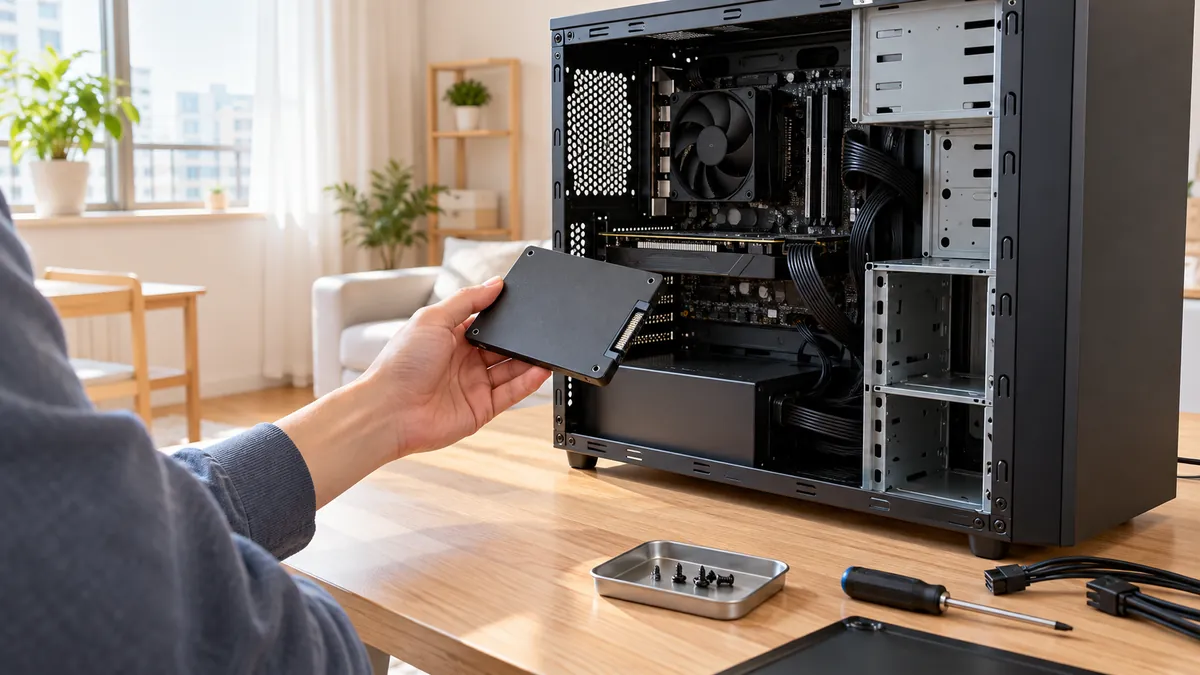
Microsoft 계정을 디지털 라이선스에 연결해 두면, 큰 하드웨어 변경 뒤에도 문제 해결사로 다시 정품 인증할 수 있어요.
- 관리자 계정으로 로그인해 있는지 확인해요. 설정 > 계정 > 사용자 정보에서 이름 아래 '관리자'가 보이면 돼요.
- 관리자 위에 이메일 주소가 보이면 Microsoft 계정이고, 안 보이면 로컬 계정이에요.
- 정품 인증 화면으로 돌아가 계정 추가를 선택하고 Microsoft 계정과 암호를 입력해 로그인해요.
연결되면 "Windows가 Microsoft 계정에 연결된 디지털 라이선스를 사용하여 정품 인증되었습니다"라고 표시돼요. 하드웨어 변경 전과 후에 Home인지 Pro인지 같은 버전이어야 다시 정품 인증돼요.
윈도우를 다시 설치한 뒤에는
디지털 라이선스가 있다면 제품 키를 입력하지 않고 같은 버전의 Windows 11을 다시 설치할 수 있어요. 다시 설치하기 전에 정품 인증 화면에서 Windows 11이 정품 인증돼 있는지, Microsoft 계정이 디지털 라이선스에 연결돼 있는지 확인해 두세요.
디지털 라이선스와 제품 키 중 무엇을 쓰나요
Windows 11을 어떻게 받았는지에 따라 달라요.
- 디지털 라이선스: 제품 키를 입력하지 않는 방식이에요. Microsoft Store에서 구입하거나 정품 Windows에서 무료 업그레이드한 경우가 여기에 들어가요.
- 제품 키: 25자리 코드예요. Windows 11이 설치돼 나온 PC는 장치나 포장에 붙은 인증서(COA)에서 찾아요. 리퍼비시 PC는 Microsoft가 아니라 리퍼비시 업체가 제품 키를 제공해야 해요. 박스 제품은 상자 안쪽 라벨에서 찾을 수 있어요.
디지털 라이선스도 제품 키도 없으면 정품 인증을 할 수 없어요.
오류 코드가 뜨고 위 방법이 도움이 되지 않으면 Microsoft의 '정품 인증 오류 도움말'이나 고객 지원을 이용하세요.
노트북을 바꿀 때가 됐다면 꾸다페이에서 필요한 노트북 모델을 할부로 알아볼 수 있어요.
자주 묻는 것
설정에 '문제 해결' 옵션이 안 보이는 이유가 뭔가요? 문제 해결 옵션은 관리자로 로그인했을 때 보이고, Windows 11이 정품 인증되지 않은 경우에만 나타나요. 이미 정품 인증이 됐다면 옵션이 사라져요.
하드웨어를 바꿨더니 정품 인증이 풀리면 어떻게 하나요? 마더보드 교체처럼 큰 변경을 하면 Windows가 장치와 맞는 라이선스를 못 찾을 수 있어요. Microsoft 계정이 디지털 라이선스에 연결돼 있다면 정품 인증 문제 해결사로 다시 정품 인증할 수 있어요.
Home과 Pro 중 무엇이 설치돼 있는지 어떻게 보나요? 정품 인증 상태를 보는 설정 > 시스템 > 정품 인증 화면에서 버전도 확인할 수 있어요.
정품 인증은 인터넷이 꼭 있어야 하나요? Microsoft는 정품 인증에 인터넷 연결이 필요하다고 안내해요.